传送门: https://github.com/MatrixSeven/file-transfer-go
InfinityFree 是什么?
1. 简介
InfinityFree 是一家提供永久免费虚拟主机服务的供应商。它实际上是 iFastNet 的免费分销商。与其他免费主机不同,InfinityFree 最大的卖点是:它不会在你的网站访客端强制投放广告。
2. 核心参数(官方宣称)
-
• 价格: $0.00 (永久免费)
-
• 存储空间: 5 GB (以前宣称无限,现已明确限制,但对小站足够)
-
• 带宽: 无限 (Unlimited Bandwidth)
-
• 域名: 提供免费二级域名(如
yoursite.rf.gd),也支持绑定顶级域名 -
• 数据库: 400 MySQL Databases
-
• 面板: 类似于 cPanel 的 VistaPanel
-
• 脚本安装: 内置 Softaculous,可一键安装 WordPress、Joomla 等 400+ 种程序
InfinityFree 建站保姆级教程
步骤一:注册账户
-
1. 访问官网:https://www.infinityfree.com
-
2. 点击 “Register” 或 “Sign Up Now”。
-
3. 输入你的邮箱地址、设置密码,勾选同意条款。
-
4. 关键步骤: 系统会发送一封验证邮件到你的邮箱,点击邮件中的验证链接激活账户。
步骤二:创建主机账户 (Hosting Account)
注册好“用户中心”后,你需要创建一个具体的“主机账户”(你可以拥有最多 3 个免费主机账户)。
-
1. 在后台点击 “Create Account” 按钮。
-
2. 选择域名:
-
• Subdomain (推荐新手): 在左侧输入你想要的前缀(如
myblog),在右侧下拉菜单选择后缀(如rf.gd,infinityfree.me等)。 -
• Custom Domain (自定义域名): 如果你已经购买了
.com域名,选这个。注意:你需要先去你的域名注册商那里,将 Nameservers (NS) 修改为ns1.epizy.com和ns2.epizy.com才能验证成功。
-
3. 点击 “Check Availability”(检查域名是否可用)。
-
4. 账户标签 (Account Label): 随便填,方便自己记。
-
5. 用户名/密码: 让系统自动生成即可。
-
6. 点击 “Create Account” 完成。
步骤三:进入控制面板 (Control Panel)
-
1. 创建成功后,点击 “Control Panel” 按钮。
-
2. 重要提示: 第一次进入面板时,会跳转到一个页面询问是否允许发送邮件通知(I approve…)。点击 “I Approve” 绿灯按钮即可进入 VistaPanel。
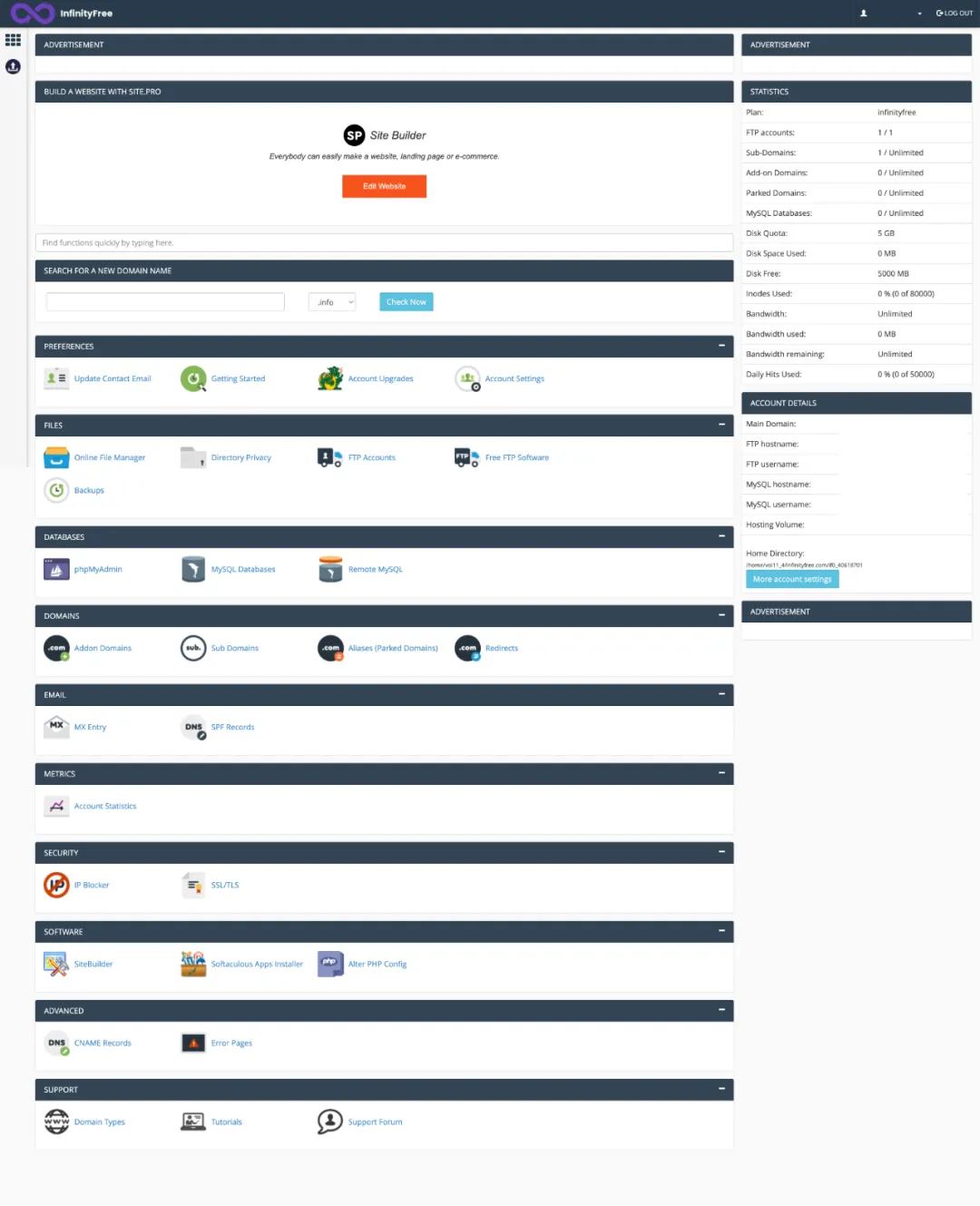
步骤四:安装 WordPress (最常用的建站方式)
如果你不懂代码,只想快速建一个博客或网站,使用 Softaculous 自动安装是最快的方法。
-
1. 在 Control Panel 中向下滚动,找到 “Software” 版块。
-
2. 点击 “Softaculous App Installer”。
-
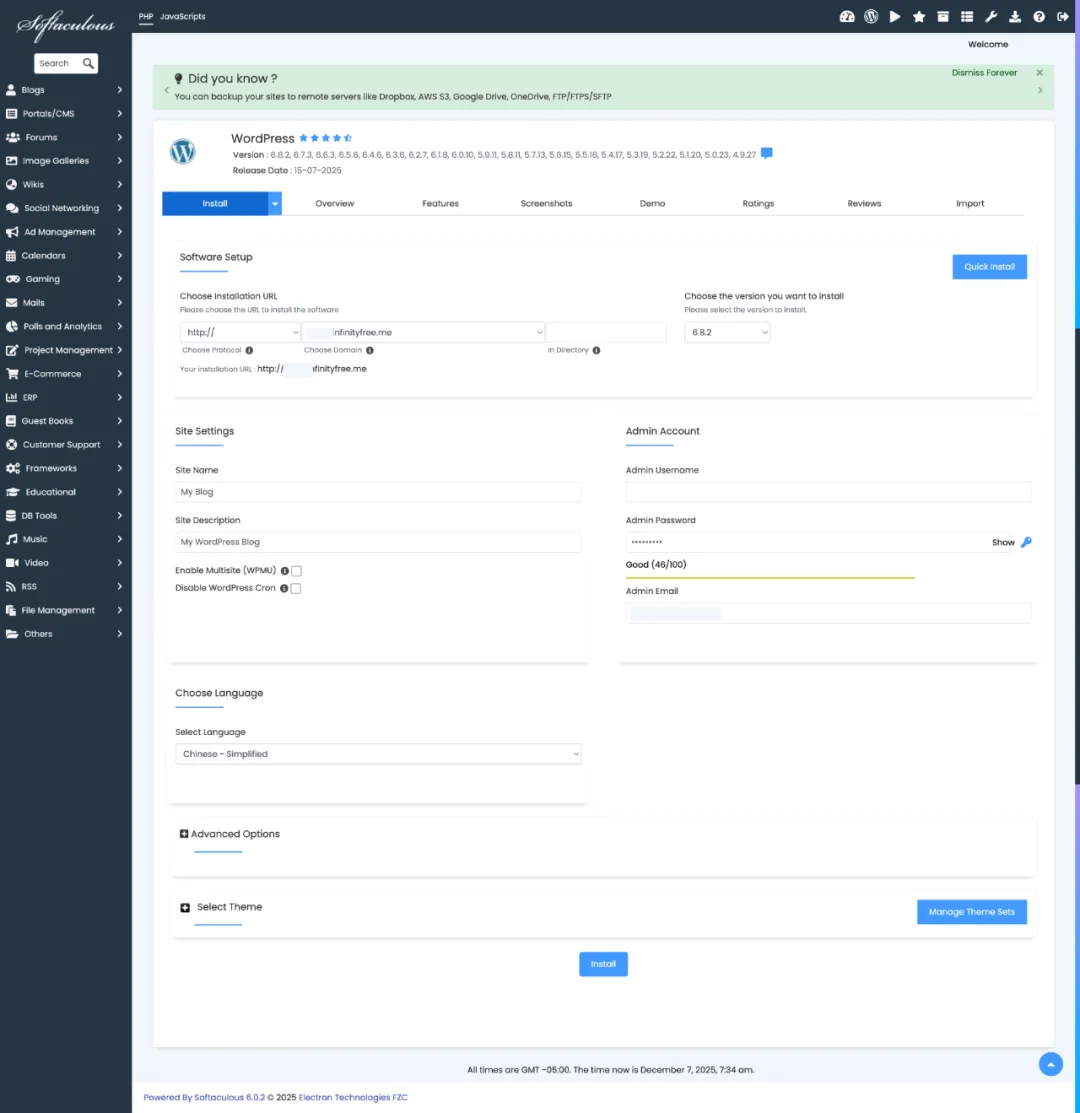
3. 鼠标悬停在 WordPress 图标上,点击 “Install”。
-
4. 填写安装信息:
-
• Choose Protocol: 建议选
http://(后期申请 SSL 后再改 https) 或直接选https://(如果你打算立刻搞定 SSL)。 -
• Choose Domain: 选择你刚才创建的域名。
-
• **In Directory:**留空! (不要填 wp,除非你想通过 yoursite.com/wp 访问)。
-
• Admin Account: 设置你的网站后台登录账号和密码(务必记下来)。
-
• Language: 选择 Chinese (Simplified)。
-
5. 向下滑到底部,点击 “Install”。
-
6. 等待进度条走完,你就可以通过
http://你的域名/wp-admin登录网站后台了。
步骤五:上传文件 (进阶 - 使用 FTP)
如果你是自己写的 HTML/PHP 代码,或者需要修改系统文件,你需要使用 FTP。
-
1. 回到 InfinityFree 的 Hosting Accounts (托管帐户),点击你的账户。
-
2. 在详情页你会看到 FTP Details:
-
• FTP Host: (通常是 ftpupload.net)
-
• FTP User: (你的用户名,如 if0_12345678)
-
• FTP Password: (点击 Show/Hide 查看)
-
3. 下载并安装 FileZilla 客户端。
-
4. 将上述信息填入 FileZilla 并连接。
-
5. 核心注意: 所有网页文件必须上传到
htdocs文件夹内!上传到根目录是无法访问的。
-
• 删除
htdocs里默认的index2.html或default.php。 -
• 上传你自己的
index.html或index.php。
步骤六:配置免费 SSL (让网站变成 HTTPS)
InfinityFree 提供了一个很好用的免费 SSL 工具。
-
1. 在用户中心顶部菜单,点击 “SSL Certificates”。
-
2. 点击 “New SSL Certificate”。
-
3. 输入你的域名,点击 “Create Order”。
-
4. 验证域名: 系统会让你添加 CNAME 记录。如果是用 InfinityFree 的域名,通常点击 “Setup CNAME Records Automatically” 按钮即可(等待 10-60 分钟生效)。
-
5. 生效后,点击 “Request Certificate”。
-
6. 证书生成后,你需要手动安装(或者再次点击自动安装按钮,如果可用)。
- • 手动方法: 复制生成的
Private Key和Certificate代码,去 VistaPanel -> “SSL/TLS” -> 粘贴进去并保存。